
从零开服:FXServer + txAdmin 完整流程
手把手带你从一台空白的 Windows 电脑,到玩家可以正常进入的 FiveM 服务器。涵盖牌照申请、服务器下载、txAdmin 初始化与常见坑。
这篇教程假设你有一台 Windows 10/11 电脑(自己电脑或云服务器都可以),从零开始把 FiveM 服务器跑起来。
一、准备工作
硬件要求(10 人以内小服):
| 项目 | 最低建议 |
|---|---|
| CPU | 4 核 |
| 内存 | 8 GB |
| 硬盘 | 20 GB 可用空间 |
| 网络 | 上传带宽 ≥ 10 Mbps |
必装组件:
- Visual C++ Redistributable 2019 及以上(绝大多数启动失败都是它没装)
网络说明:服务器本体和部分官方组件托管在境外(cfx.re / GitHub)。国内网络访问可能慢或不通,如果下载卡住,请配置代理后再下载。
二、申请服务器key(License Key)
- 登录 Cfx.re Portal
- 点击 GENERATE KEY,名字随意填

- 复制刚刚创建的名称对应的 key,这就是
sv_licenseKey

一个key只能跑一台服务器。VDS/多个服务器需要另外申请。
三、下载 FXServer 本体
- 可以直接点击下载 实测稳定版本(经实测,当前推荐 35805)
想自己挑版本?也可以到官方 artifacts 下载页,在
build_server_windows下选择任意版本下载。
- 创建一个纯英文路径的文件夹,例如
D:\fivem-server - 把下载好的 zip 解压到刚创建的文件夹里,例如
D:\fivem-server\server - 进入解压好的文件夹里双击运行
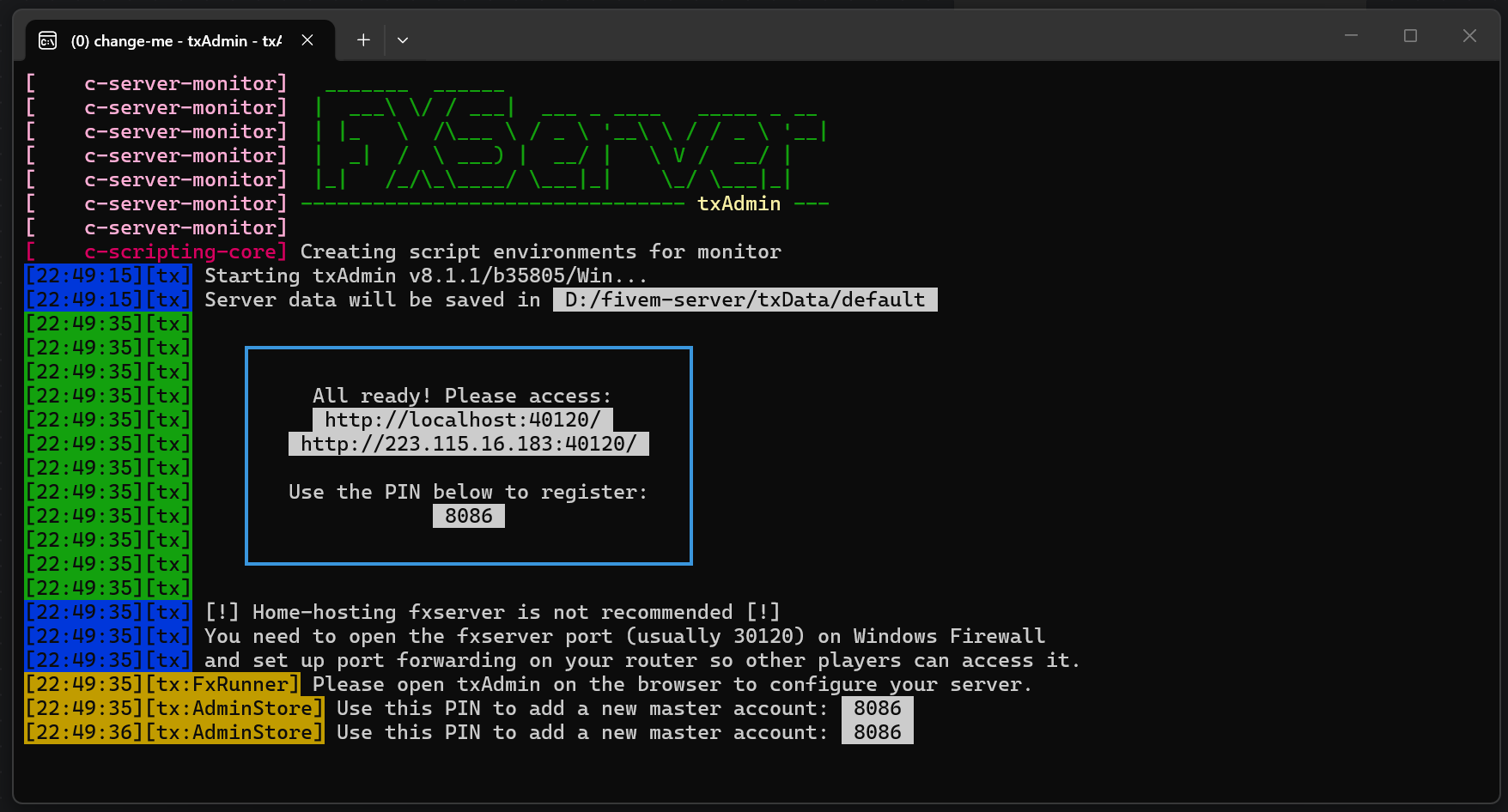
FXServer.exe - 运行 FXServer.exe 后,会在终端启动后自动跳转到
http://localhost:40120/addMaster/pin#XXXX页面;如果没有跳转,可以按住Ctrl+ 鼠标左键选中并跳转到http://localhost:40120/。记住:手动跳转后不会自动输入 PIN 码,你需要手动输入终端显示的 PIN 码,比如8086
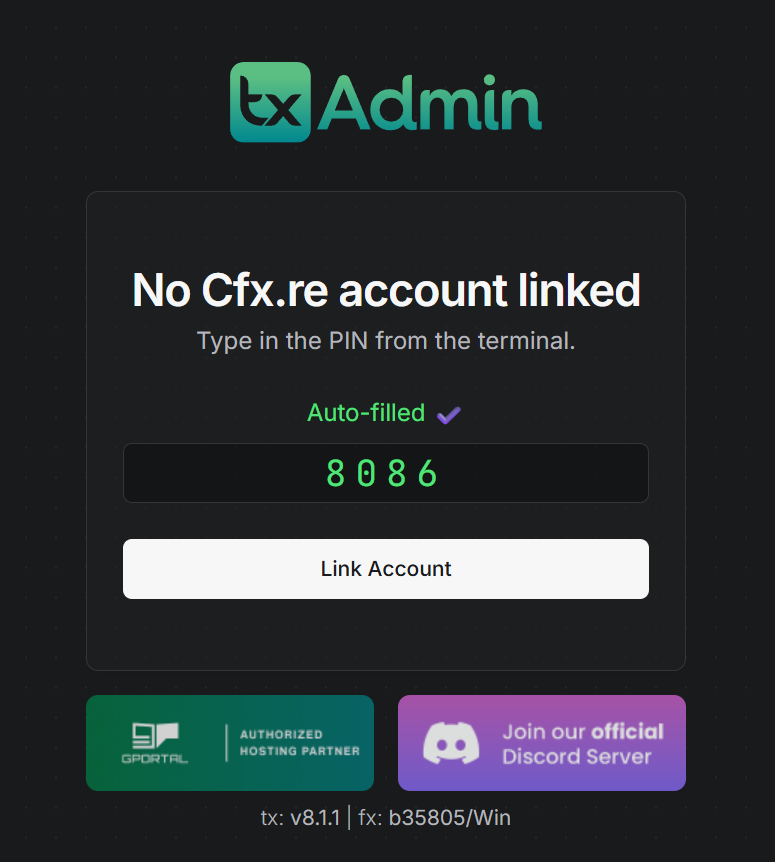
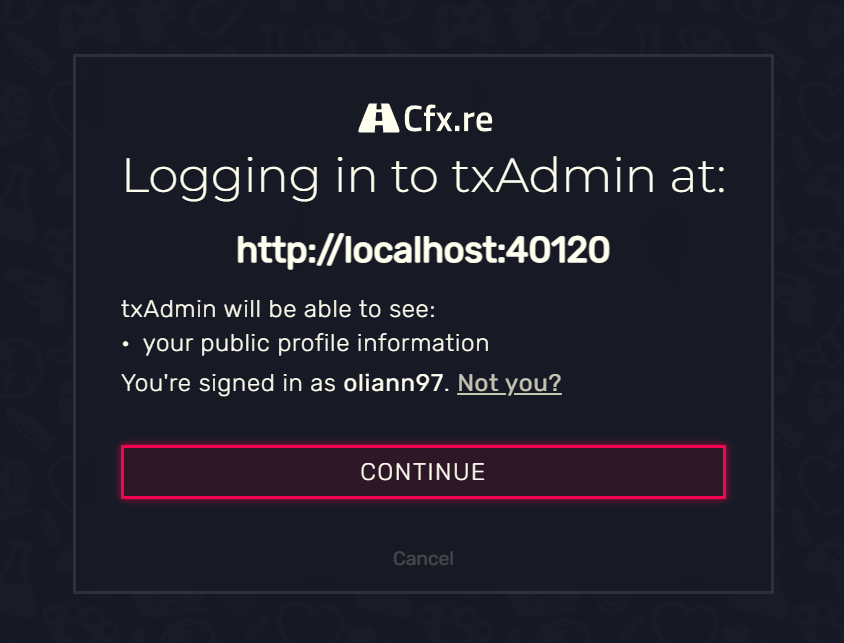
- 在 PIN 页面点击 Link Account 按钮后,会跳转到 Cfx.re 账户登录页面,点击 CONTINUE 按钮进行登录
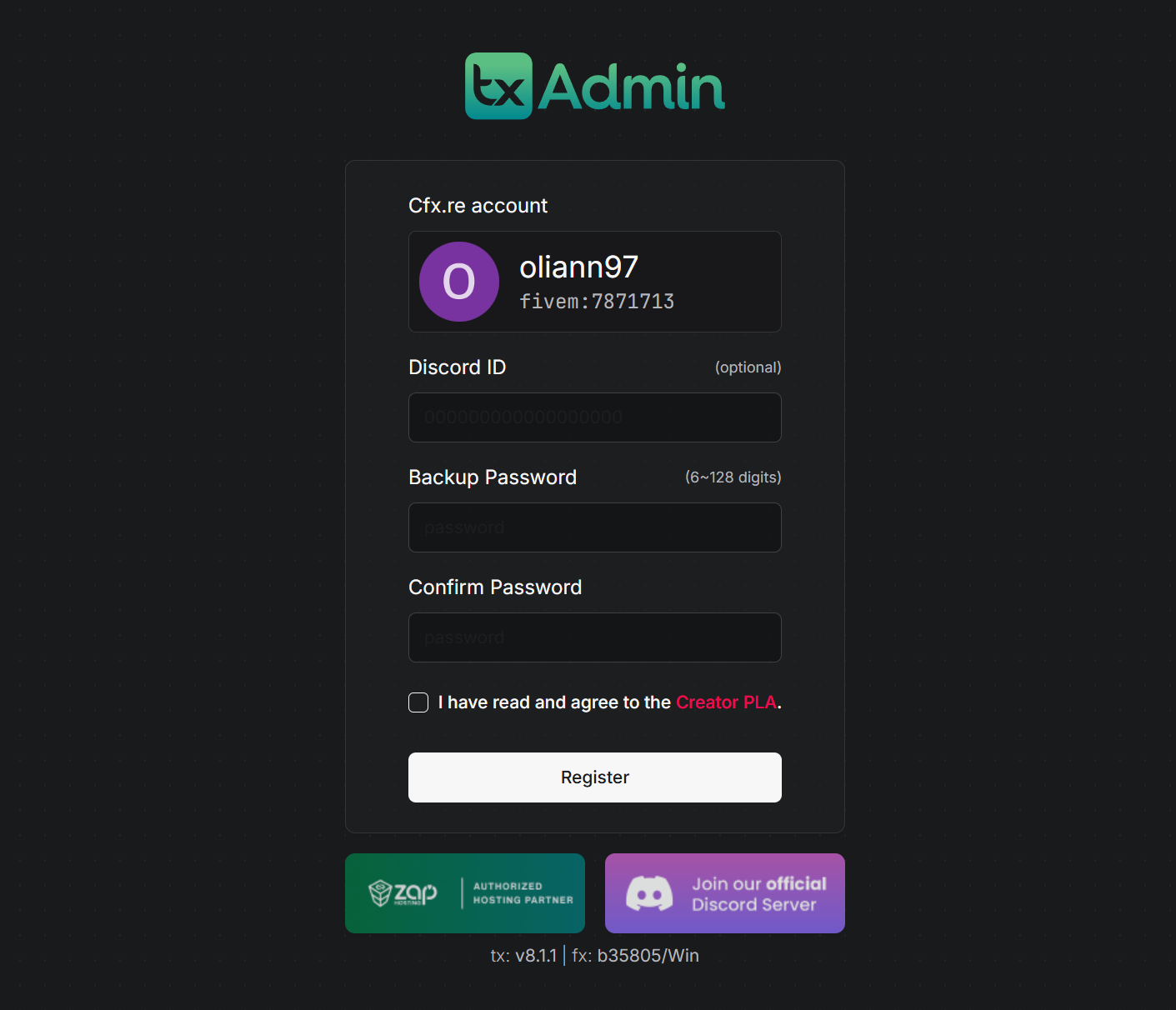
- 登录完 Cfx 账户后会跳转到这个页面,需要为你的 txAdmin 面板设置密码(Backup Password / Confirm Password);Discord ID 没有可以不管,勾选同意 Creator PLA 后点击 Register 完成注册
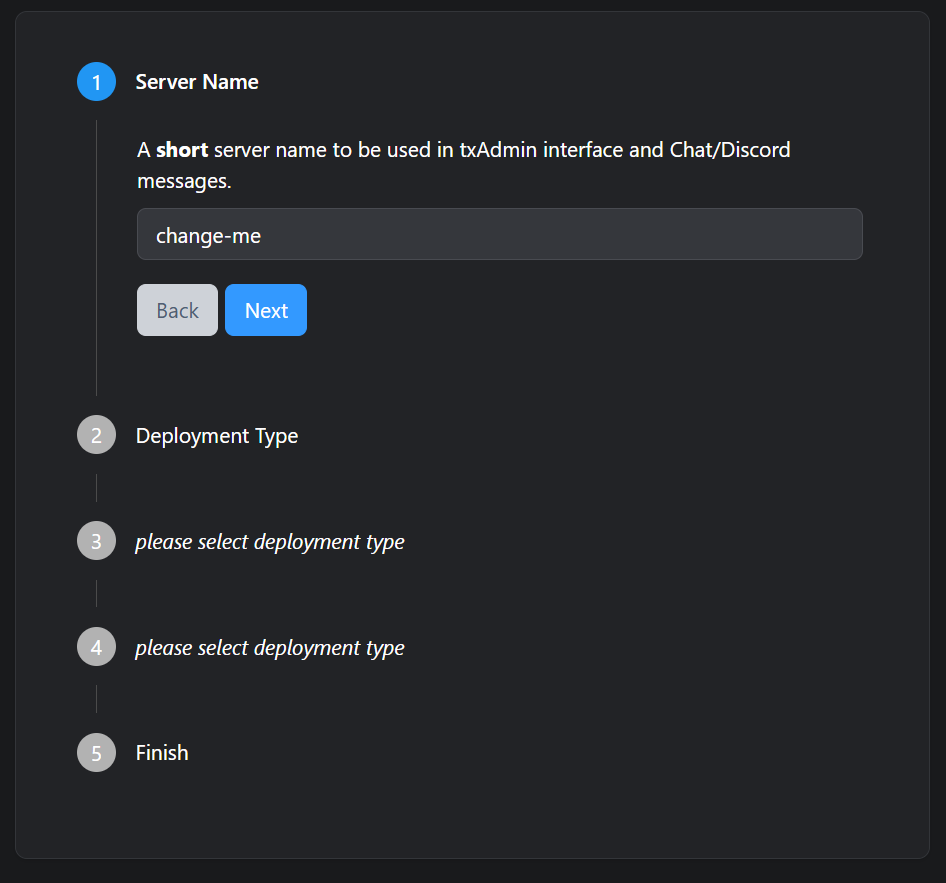
- 配置完面板密码后会跳转到服务器基础配置页面,开始配置服务器的基础配置:把
change-me改成你自己想要的服务器名称(该名称不是服务器在客户端列表显示的名称,而是 txAdmin 上可以看到的、类似项目名称的标识),修改完名称点击 Next 下一步
下一步选择你的部署类型,本次教程推荐选择 Remote URL Template,然后输入想要安装框架的官方提供的模板链接
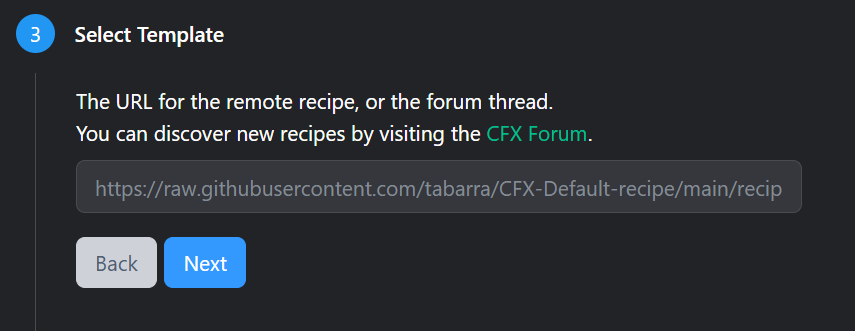
常用框架模板链接,点击右侧「复制」按钮,粘贴到 txAdmin 输入框即可。每个框架都提供两个地址:能正常访问 GitHub 优先用官方源,连不上 GitHub 再用本站镜像配方(所有资源经本站服务器中转下载):
FiveM:
GitHub 官方源(优先):
本站镜像配方(连不上 GitHub 时用;安装全程无需访问 GitHub):
RedM:
GitHub 官方源(优先):
本站镜像配方(连不上 GitHub 时用;安装全程无需访问 GitHub):
注意:GitHub 官方源适合能正常访问 GitHub 的用户;本站镜像版配方在官方模板基础上,把安装阶段的全部 GitHub 下载都改写为本站服务器中转(自动同步官方源),连不上 GitHub 也能完整安装。用官方源安装时如果网络不稳定导致中途失败,请改用镜像版。
run.bat 内容:
@echo off
FXServer.exe +exec server.cfg +set serverProfile default
pause
四、初始化 txAdmin
- 双击
run.bat,首次启动会弹出 txAdmin 设置界面(浏览器自动打开http://localhost:40120) - 设置 txAdmin 管理员账号密码
- 绑定你的 Cfx.re 账号(页面会跳转授权)
- 填写服务器名、key(上一节的
sv_licenseKey)、数据库信息
五、部署服务器框架
txAdmin 的 Recipe Deployer 提供了 QBCore / ESX 等一键配方。但要特别注意:
配方的资源全部从 GitHub 下载,国内网络大概率下载失败(表现为卡在 download_github 步骤或报 403/超时)。
目前可行的两种方式:
- 有代理环境:给系统挂全局代理后再跑配方
- 无代理:直接使用第三节的本站镜像配方(安装全程无需访问 GitHub),粘贴 URL 即可完成部署
数据库没装的话,先在本机装好 MySQL/MariaDB 再继续。
六、启动与进服测试
- txAdmin 面板点击 Start 启动服务器
- 打开 FiveM 客户端,按
F8打开控制台,输入:
connect localhost:30120
- 能进服说明一切正常。把
localhost换成你的公网 IP,朋友就能进了
七、常见坑
- 启动闪退:99% 是没装 VC++ 运行库,或路径里有中文
- txAdmin 打不开:检查
40120端口是否被占用 - 朋友连不上:路由器/防火墙放行
30120(UDP + TCP 都要),家里宽带没有公网 IP 的话需要内网穿透或租用云服务器 - 服务器列表搜不到:新服需要排队审核,也可以直接用 IP 直连